· Ferdinand Ganter · Customer Insights · 2 min read
Zusätzliche Schriftarten im Dynamics 365 Customer Insights E-Mail-Designer hinzufügen
So erweiterst du den E-Mail- und Seiten-Designer von Dynamics 365 Customer Insights mit eigenen Web-Schriftarten — Schritt-für-Schritt-Anleitung.
Hinweis: Seit Sommer 2024 ist diese Funktion in Dynamics 365 Customer Insights standardmäßig verfügbar. Der folgende Artikel dokumentiert den ursprünglichen Workaround und ist weiterhin nützlich, wenn spezifische Schriftarten benötigt werden, die nicht im Standard-Set enthalten sind.
Out-of-the-box kommt der E-Mail- und Seiten-Designer von Microsoft Dynamics 365 Marketing mit einer Auswahl an web-sicheren Schriftarten. Diese sind zwar kompatibel mit den meisten Geräten und E-Mail-Clients, aber manchmal wünscht man sich als Marketer einfach mehr kreative Freiheit.
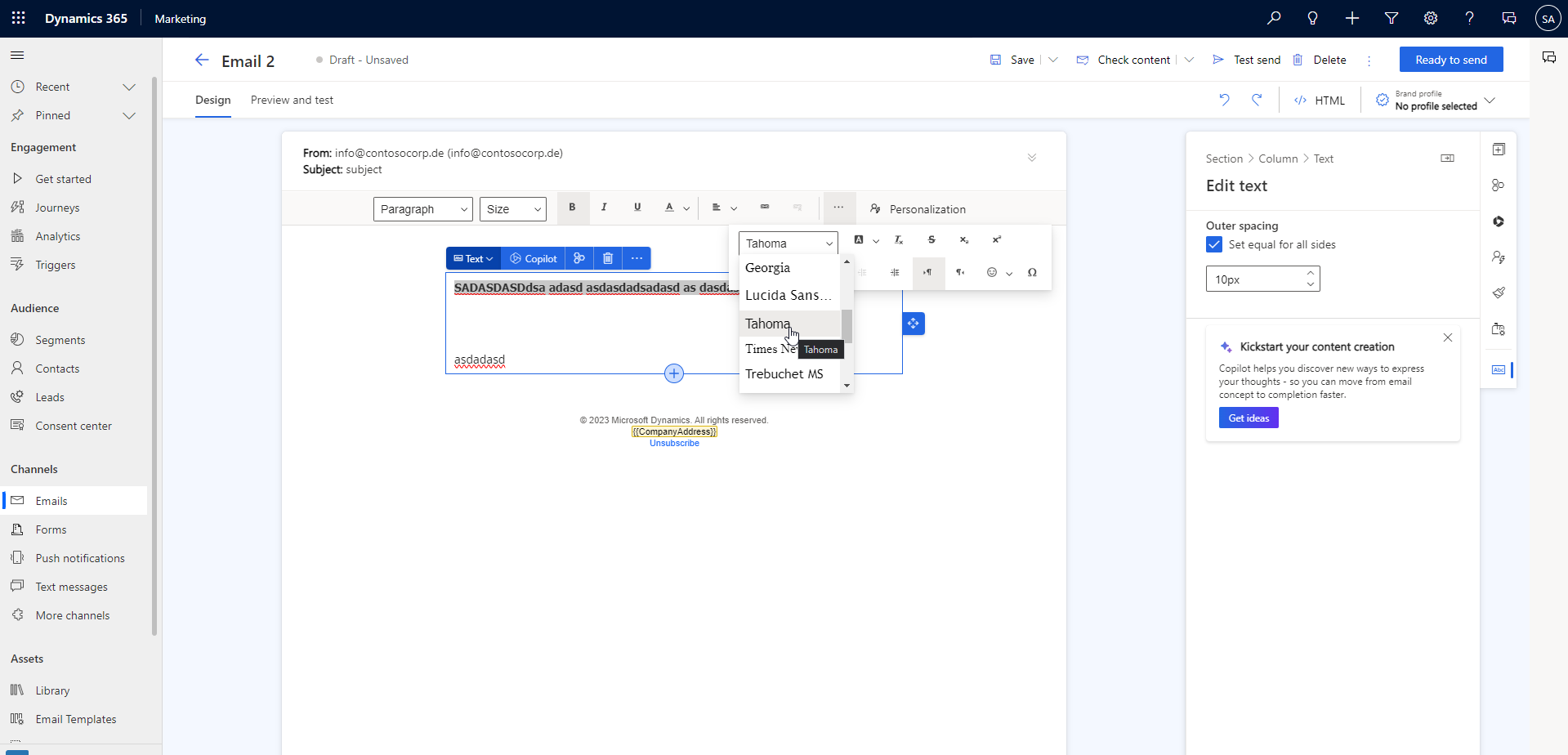
Die gute Nachricht: Mit ein paar Handgriffen im HTML-Editor lassen sich eigene Web-Schriftarten hinzufügen und im Designer nahtlos nutzen. Hier ist die Schritt-für-Schritt-Anleitung.
Schritt 1: Web-Schriftart auswählen
Zuerst brauchst du eine Schriftart, die im Internet verfügbar ist. Das kann eine kostenlose oder lizenzierte Schriftart sein. Meine Empfehlung: Google Fonts.
- Wähle eine Schriftart aus
- Klicke auf das + Symbol
- Kopiere den Code unter “Use on the Web”
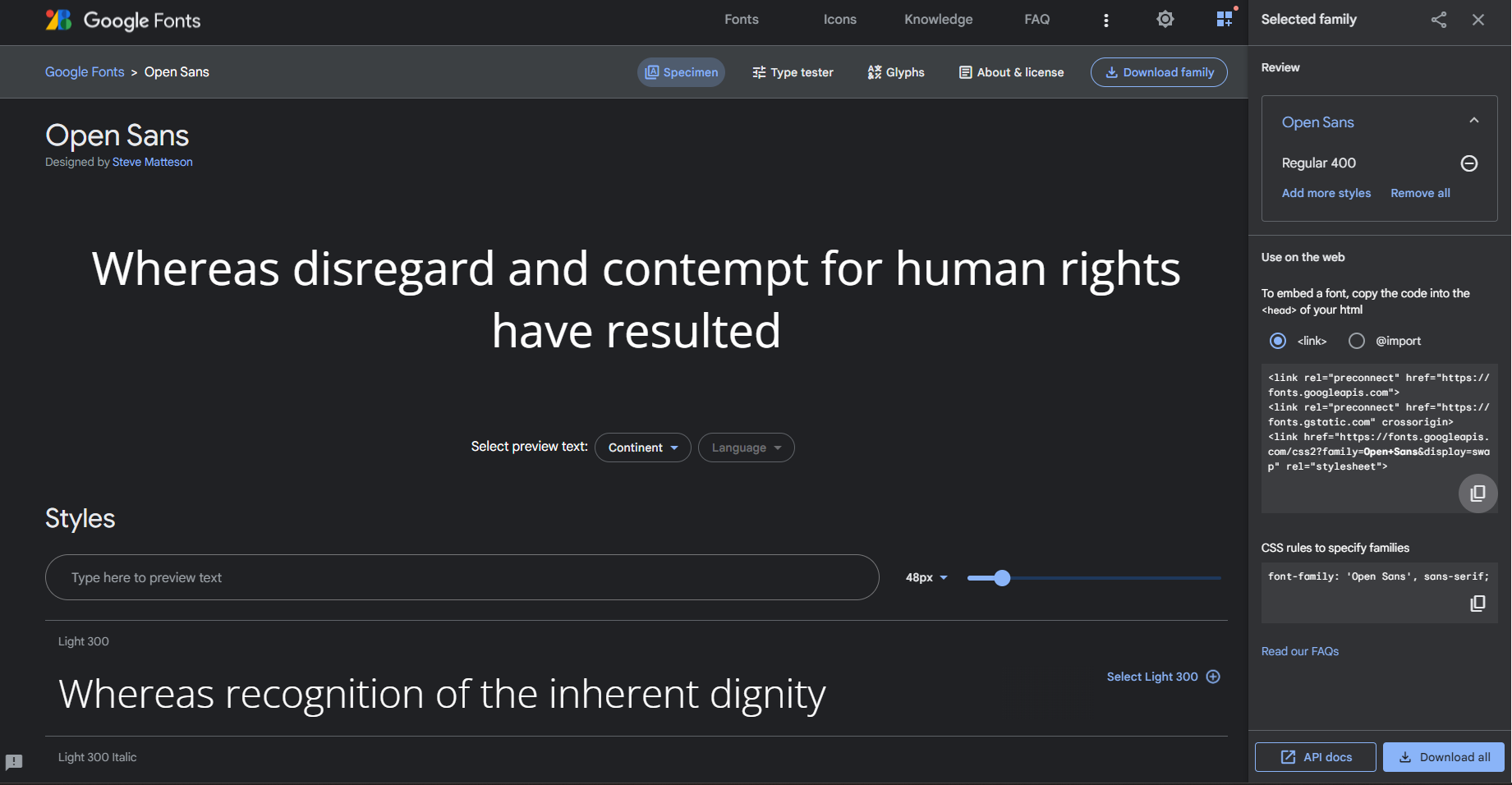
Der Code sieht etwa so aus:
<link rel="preconnect" href="https://fonts.googleapis.com" />
<link rel="preconnect" href="https://fonts.gstatic.com" crossorigin />
<link href="https://fonts.googleapis.com/css2?family=Open+Sans&display=swap" rel="stylesheet" />
Schritt 2: Vorlage öffnen
Melde dich in Dynamics 365 Marketing an und öffne die E-Mail-Vorlage oder Marketing-Seitenvorlage, in der du die Schriftarten verwenden möchtest.
Wichtig: Führe diese Schritte innerhalb einer Vorlage aus. So stehen die neuen Schriftarten allen Nutzern automatisch zur Verfügung, die mit dieser Vorlage arbeiten.
Schritt 3: Schriftart im HTML einbinden
Öffne den HTML-Designer innerhalb der Vorlage und füge den kopierten Code aus Schritt 1 in den <head>-Bereich ein.
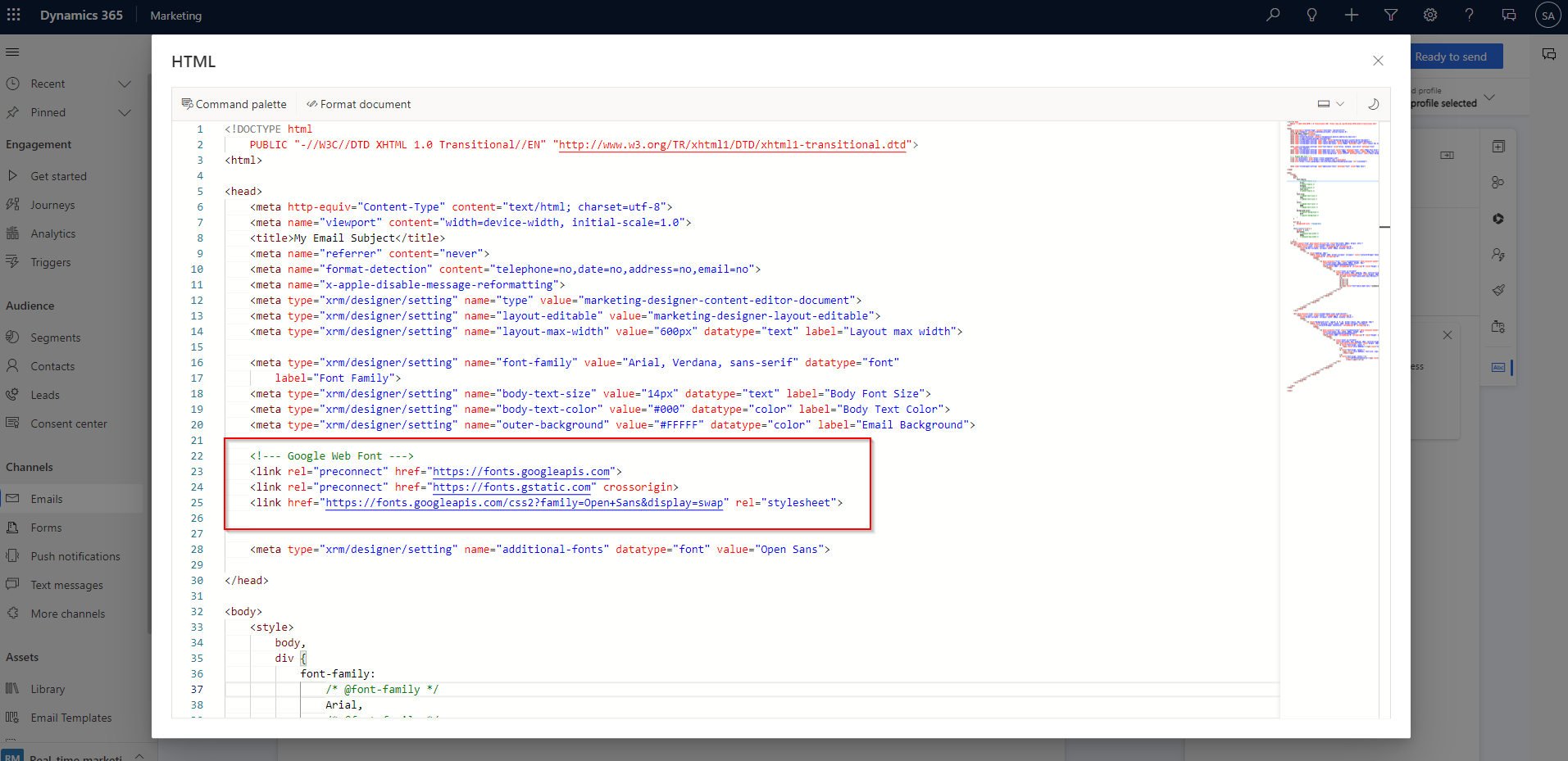
Schritt 4: Schriftart im Designer registrieren
Damit die Schriftart nicht nur geladen, sondern auch im Dropdown-Menü des Designers angezeigt wird, muss ein spezielles Meta-Tag hinzugefügt werden:
<meta type="xrm/designer/setting" name="additional-fonts" datatype="font" value="Open Sans" />Im value-Attribut wird die Schriftart (oder mehrere, durch Semikolon getrennt) eingetragen:
<meta type="xrm/designer/setting" name="additional-fonts" datatype="font" value="Open Sans; Roboto; Lato" />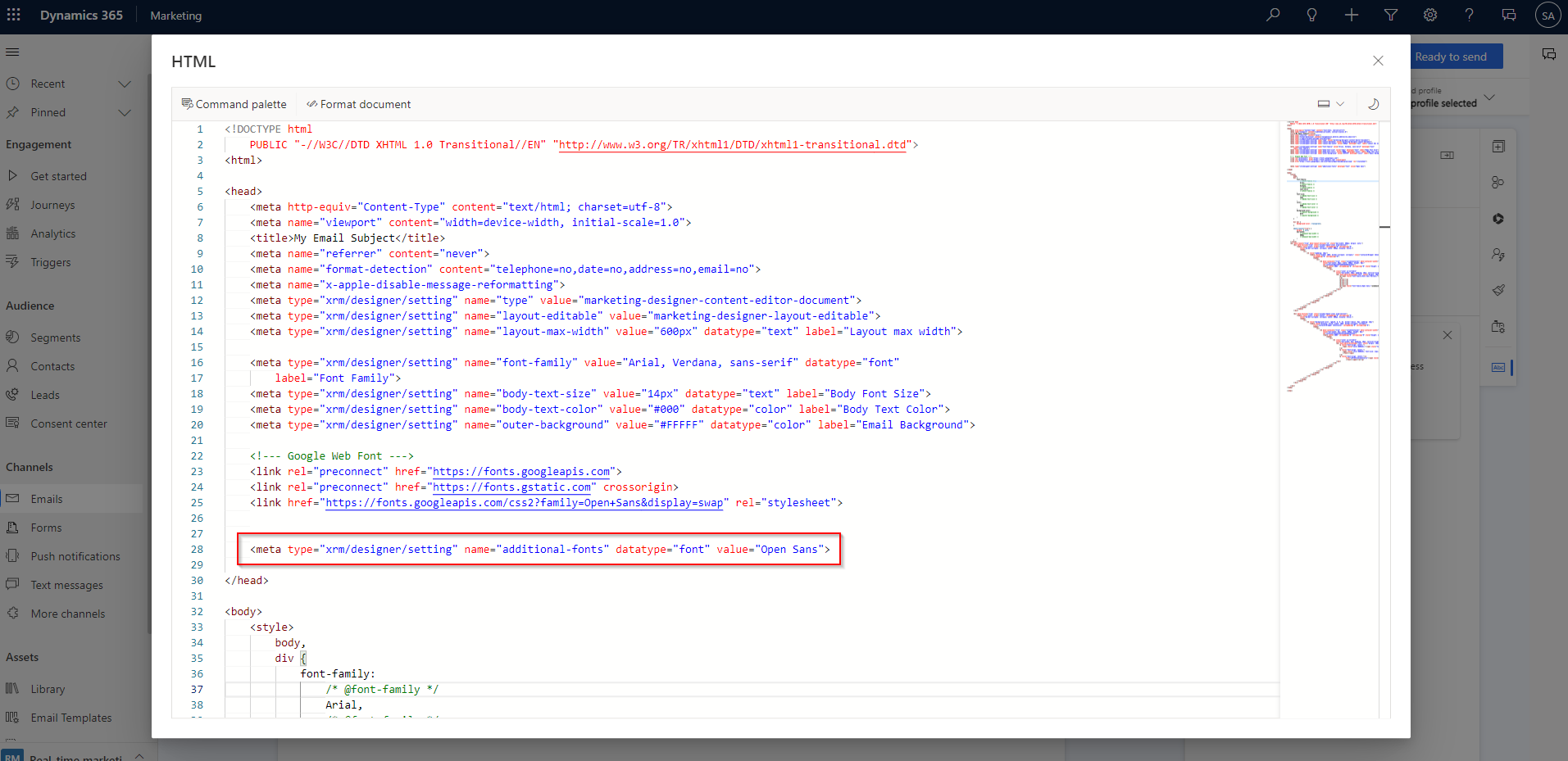
Schritt 5: Speichern und verwenden
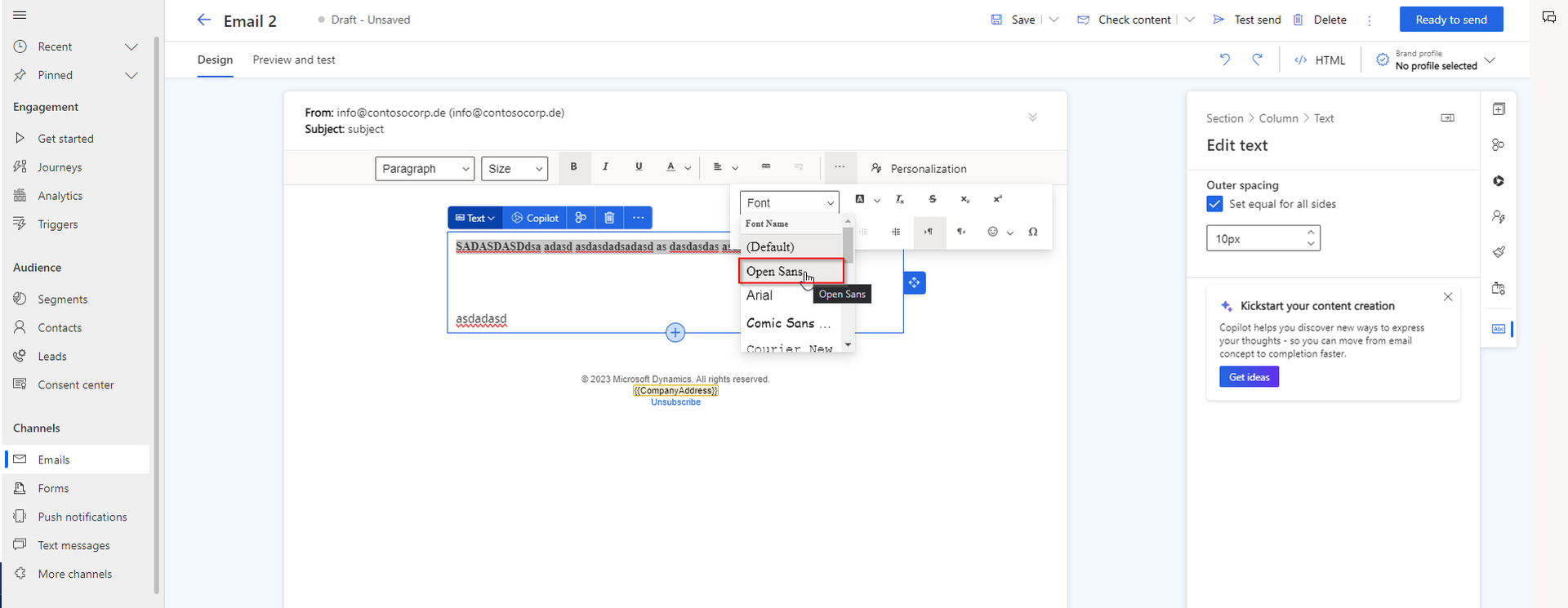
Nach dem Speichern der Vorlage steht die neue Schriftart im Schriftarten-Dropdown des Designers zur Verfügung — bereit für kreative E-Mail-Kampagnen.
Fazit
Mit nur wenigen Zeilen HTML lässt sich der E-Mail-Designer von Dynamics 365 Customer Insights um beliebige Web-Schriftarten erweitern. Das ist besonders nützlich, wenn man das Corporate Design durchsetzen möchte, das nicht mit den Standard-Schriftarten abgedeckt ist.
Tipp: Führe diese Anpassungen immer in einer Vorlage durch, nicht in einer einzelnen E-Mail. So profitieren alle zukünftigen E-Mails, die auf dieser Vorlage basieren, automatisch von den neuen Schriftarten.