· Ferdinand Ganter · Customer Insights · 2 min read
Seiten-URL in Dynamics 365 Customer Insights Marketing-Formularen erfassen
So erfasst du die URL der Seite, auf der ein Marketing-Formular ausgefüllt wurde — für bessere Lead-Tracking und Conversion-Analyse.
Oft ist es wünschenswert, die URL der Seite direkt im Marketing-Formular zu erfassen. So lässt sich genau nachvollziehen, woher eine Formular-Einreichung stammt — sei es eine Landingpage, ein Blog-Post oder eine bestimmte Kampagnenseite.
Hier ist eine Schritt-für-Schritt-Anleitung, wie du diese Funktion in deine Marketing-Formulare in Dynamics 365 Customer Insights integrierst.
Schritt 1: Spalte auf der Lead-Entität erstellen
Besuche Power Apps und erstelle eine neue Spalte auf der Lead-Entität. Notiere dir den logischen Namen der Spalte — du brauchst ihn später.
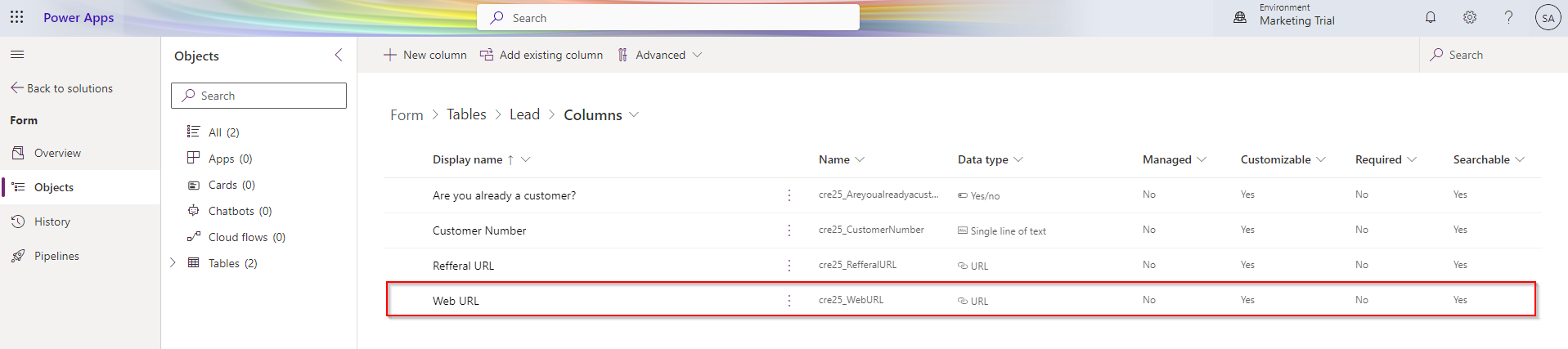
Sobald das Feld erstellt ist, kannst du es direkt in das Lead-Formular integrieren.
Schritt 2: Marketing-Formular erstellen
Erstelle ein Marketing-Formular mit dem neu erstellten Feld. Für die Testphase kannst du das Feld sichtbar lassen und es später ausblenden.
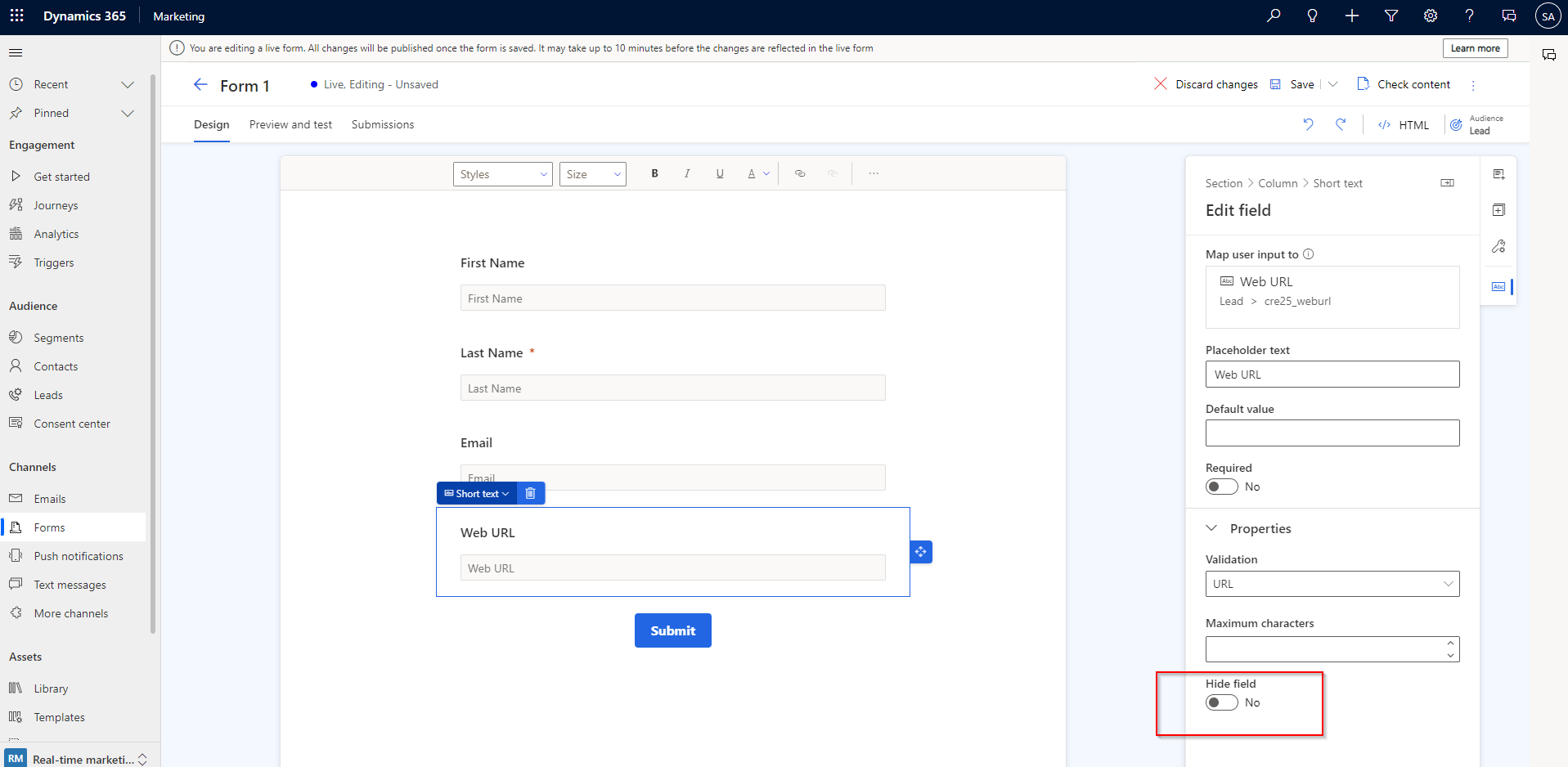
Schritt 3: JavaScript implementieren
Der folgende Code setzt den Wert des Eingabefelds auf die aktuelle URL der Seite:
var weburl = document.querySelector('input[name="cre25_weburl"]');

// Prüfen, ob das Input-Feld gefunden wurde
if (weburl) {
  // Wert des Input-Felds auf aktuelle Web-URL setzen
  weburl.value = window.location.href;
}
Wichtig: Ersetze
cre25_weburldurch den logischen Namen deines eigenen Feldes.
Variante 1: Code im Formular einfügen
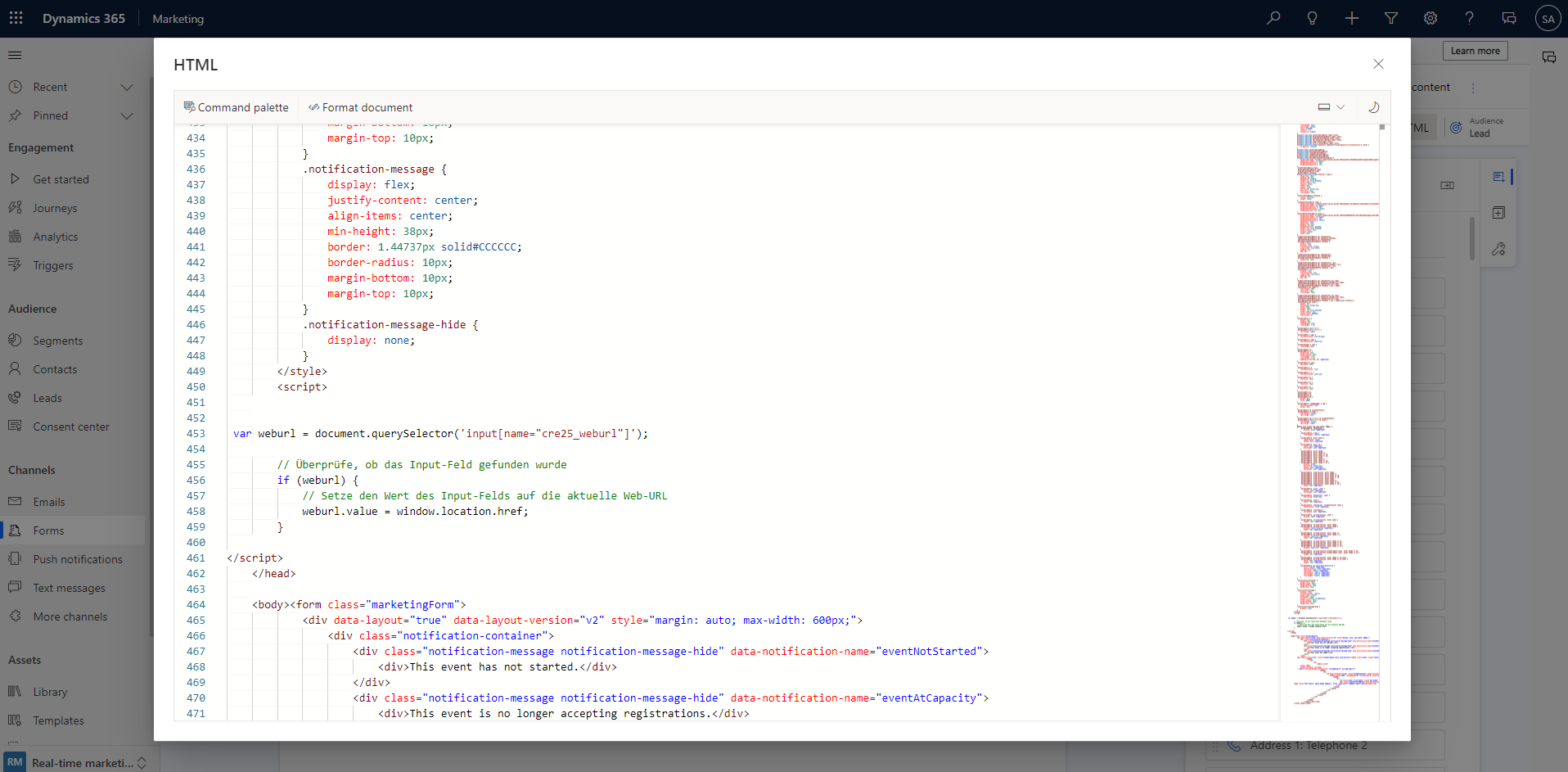
Öffne den HTML-Editor oben rechts und füge den Code vor dem schließenden </head>-Tag ein:
Variante 2: Code auf der Website einbinden
Wenn deine Website mehrere Formulare hostet, ist es effizienter, den JavaScript-Code einmal zentral einzubinden. Das kann über Code-Plugins (z.B. “Header and Footer Code Snippets” in WordPress) oder direkt im Template der Website erfolgen.
Da das Skript auf ein Event warten muss, sieht der Code so aus:
document.addEventListener('d365mkt-afterformload', function () {
  var weburl = document.querySelector('input[name="cre25_weburl"]');

  // Prüfen, ob das Input-Feld gefunden wurde
  if (weburl) {
    // Wert des Input-Felds auf aktuelle Web-URL setzen
    weburl.value = window.location.href;
  }
});
Wichtig: Vergiss nicht, den logischen Namen deines Feldes anzupassen.
Fazit
Mit dieser Methode wird bei jeder Formular-Einreichung automatisch die URL der Seite erfasst, auf der das Formular ausgefüllt wurde. Das ermöglicht eine präzise Nachverfolgung der Lead-Quelle und verbessert die Conversion-Analyse.
Tipp: Diese Lösung funktioniert auch nahtlos mit kontaktbasierten Formularen — nicht nur mit Lead-Formularen.